Etwa 5 Minuten · Weg 1: Admin-Zugang, Webflow-Tarif mit CMS und eine Blog-Sammlung · Weg 2: ein Webflow-Tarif, der Code Embed freischaltet
Melden Sie sich bei Nino an. Bei der Einrichtung fragt Nino: „Auf welcher Plattform läuft Ihre Website?“ Wählen Sie Webflow. Nino zeigt zuerst den Weg mit dem Code (Weg 2 unten). Für Weg 1 klicken Sie dort auf Webflow-CMS-Blog? Direkt verbinden.
Webflow gibt es nur auf Englisch – die Buttons heißen bei Ihnen genau so wie hier.
Apps & Integrations öffnen
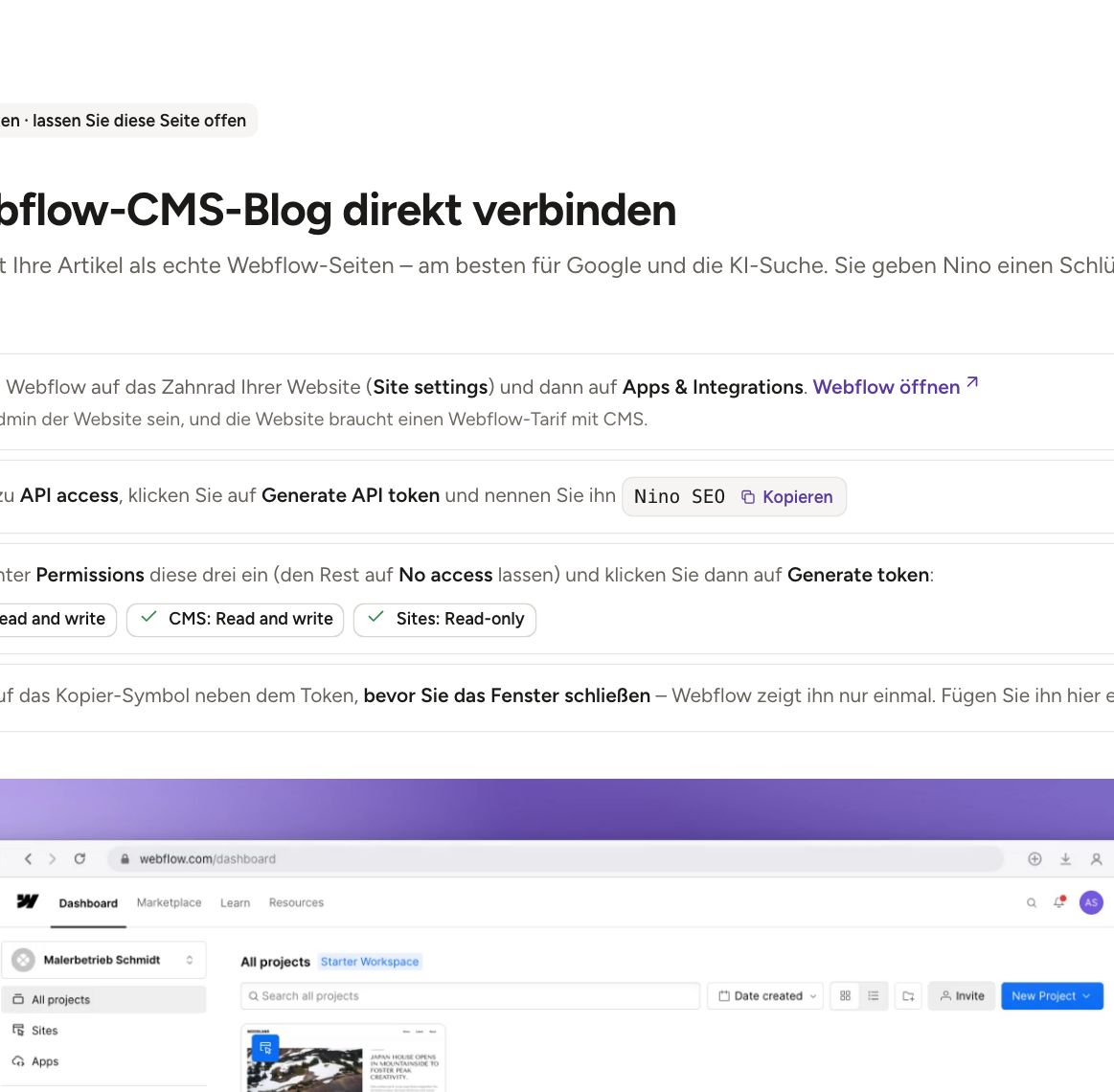
Klicken Sie in Webflow auf das Zahnrad Ihrer Website (Site settings) und dann auf Apps & Integrations.
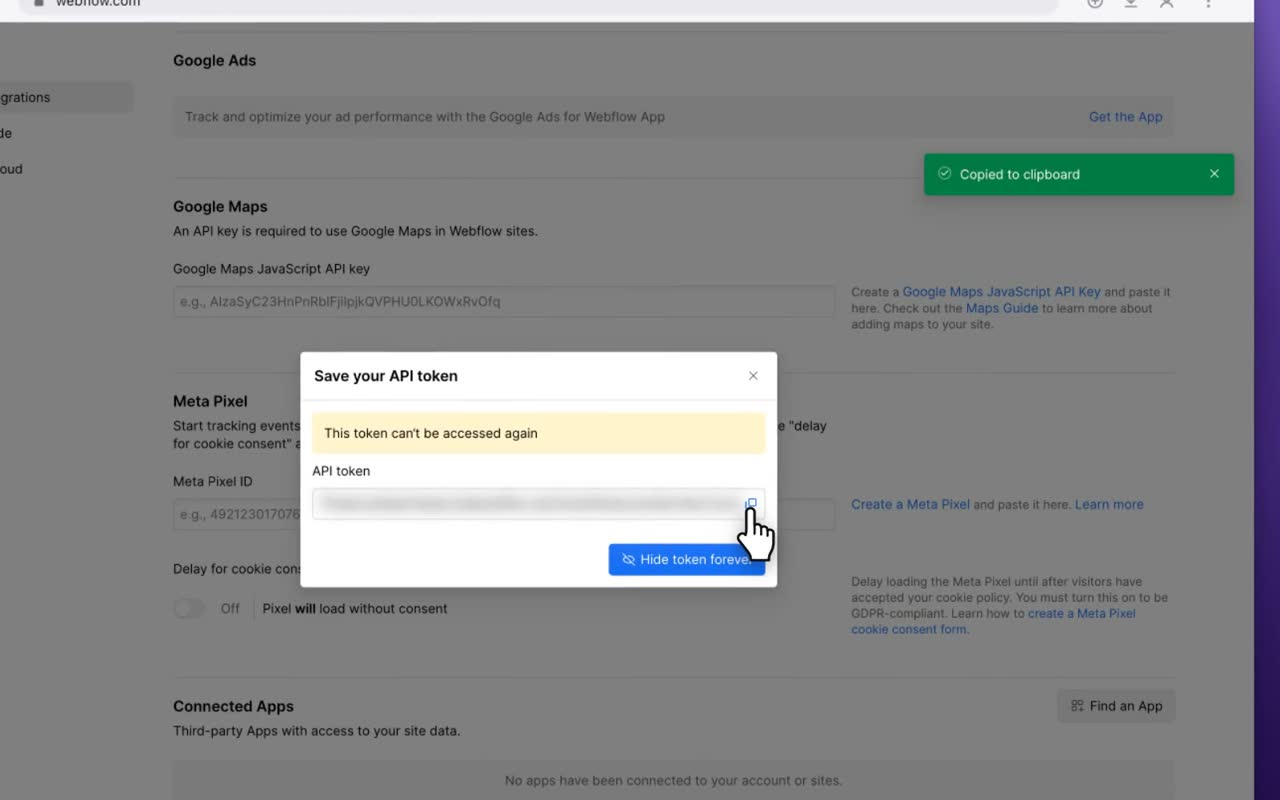
▶ Video ansehen: Site-API-Token in Webflow erstellen und kopieren
API-Token erstellen
Scrollen Sie zu API access, klicken Sie auf Generate API token und nennen Sie ihn Nino SEO.
Drei Berechtigungen setzen
Stellen Sie unter Permissions diese drei ein (den Rest auf No access lassen) und klicken Sie dann auf Generate token:
Assets: Read and write
CMS: Read and write
Sites: Read-only
Token kopieren und in Nino einfügen
Klicken Sie auf das Kopier-Symbol neben dem Token, bevor Sie das Fenster schließen – Webflow zeigt ihn nur einmal. Fügen Sie ihn in Nino ein und klicken Sie auf Verbinden. Nino findet Ihren Blog automatisch.
Noch keine Blog-Sammlung im CMS? Legen Sie diese zuerst in Webflow an – oder nutzen Sie Weg 2. Sie können Nino jederzeit entfernen, indem Sie den Token in Webflow löschen.
Ohne CMS-Sammlung: Sie fügen Ihren Nino-Blog mit einem Stück Code ein. Dafür brauchen Sie einen Webflow-Tarif, der Code Embed freischaltet (siehe Webflows Anleitung unten).
Code in Nino kopieren
Nino zeigt Ihnen Ihren persönlichen Code mit dem Button Code kopieren.
In Webflow einfügen
Öffnen Sie die Seite im Webflow Designer – z. B. eine neue Seite „Blog“.
Öffnen Sie das Panel Add und fügen Sie ein Element Code Embed hinzu.
Fügen Sie den Code ein und klicken Sie auf Save & Close.
Veröffentlichen Sie Ihre Website mit Publish.
Webflows eigene Anleitung zum Code Embed (Englisch)
Blog einschalten
Klicken Sie in Nino auf Ich habe den Code eingefügt – Nino prüft den Code und schaltet Ihren Blog ein.
Findet Nino den Code nicht? Prüfen Sie, ob die Seite veröffentlicht ist. Fragt Nino nach der Seitenadresse, tragen Sie die vollständige Adresse Ihrer Blog-Seite ein und klicken Sie auf Erneut prüfen.
Antworten Sie einfach auf eine unserer E-Mails oder schreiben Sie an [email protected]. Wir helfen Ihnen persönlich – auch beim Einrichten.
