7 kurze Schritte · etwa 10 Minuten · Sie brauchen: Ihr Shopify-Login als Inhaber oder mit App-Rechten
Melden Sie sich bei Nino an. Bei der Einrichtung fragt Nino: „Auf welcher Plattform läuft Ihre Website?“ Wählen Sie Shopify.
Shopify zeigt seine Seiten je nach Spracheinstellung auf Deutsch oder Englisch – die Videos zeigen die deutsche Ansicht, die Buttons können bei Ihnen englisch heißen. Gut zu wissen: Nino veröffentlicht Blogbeiträge und lädt Artikelbilder hoch; die Berechtigungen erlauben außerdem das Lesen von Produktdaten. Shopify zeigt Ihnen bei der Installation alle angeforderten Zugriffe an, darunter Mitarbeiter- und Shopdaten.
Ihre Shop-Adresse
Tragen Sie in Nino Ihre Shop-Adresse ein. Sie finden sie in Shopify unter Einstellungen › Domains – sie endet auf .myshopify.com. Sie können auch den ganzen Link einfügen.
Die Nino-App erstellen
Öffnen Sie in Shopify Einstellungen › Apps (Nino hat dafür einen Button). Wenn Shopify Sie bittet, sich anzumelden, nutzen Sie Ihr normales Shop-Login.
Klicken Sie auf Develop apps, dann auf Build apps in Dev Dashboard. Es öffnet sich in einem neuen Tab.
Klicken Sie auf Apps › Create app (oben rechts) › Create app manually. Ihre erste App? Dann zeigt die Startseite vielleicht stattdessen eine Karte Create an app – klicken Sie darauf.
Nennen Sie sie Nino.
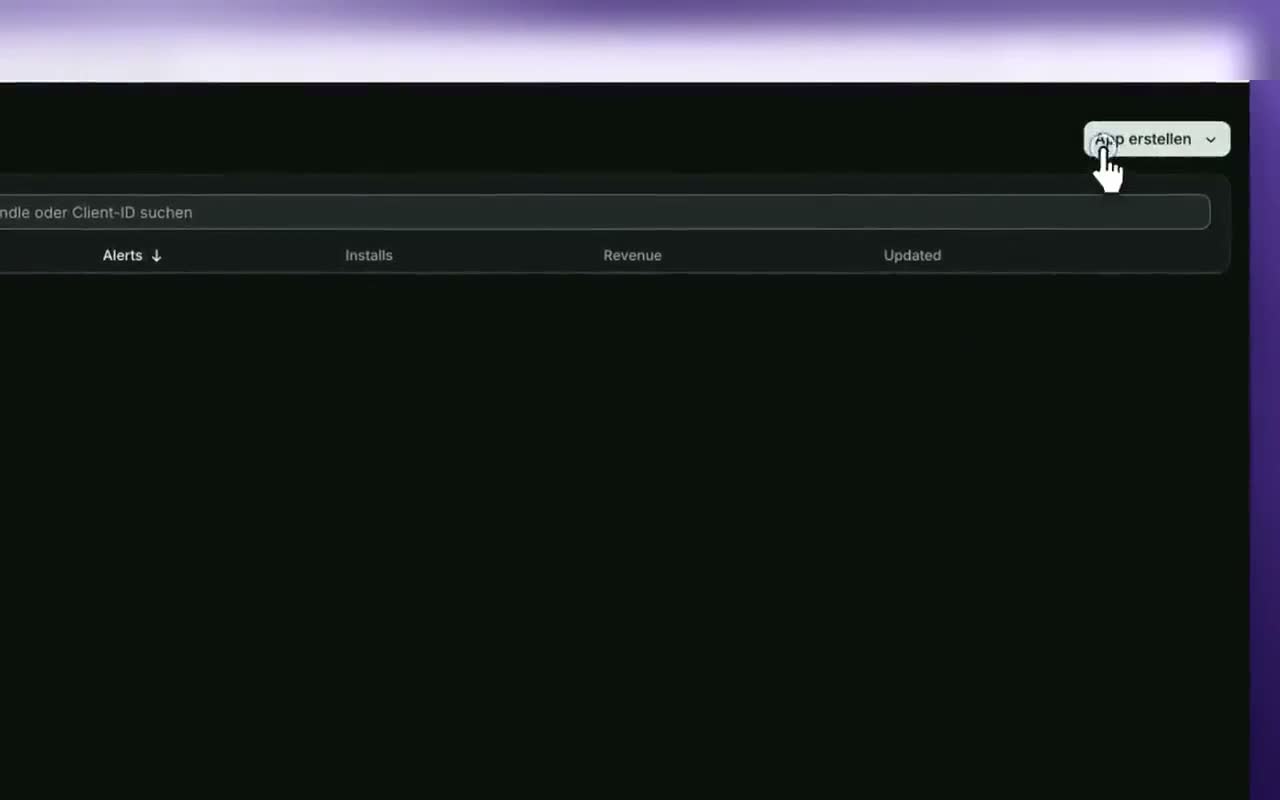
▶ Video ansehen: die Nino-App im Shopify Dev Dashboard erstellen
Berechtigungen für die App festlegen
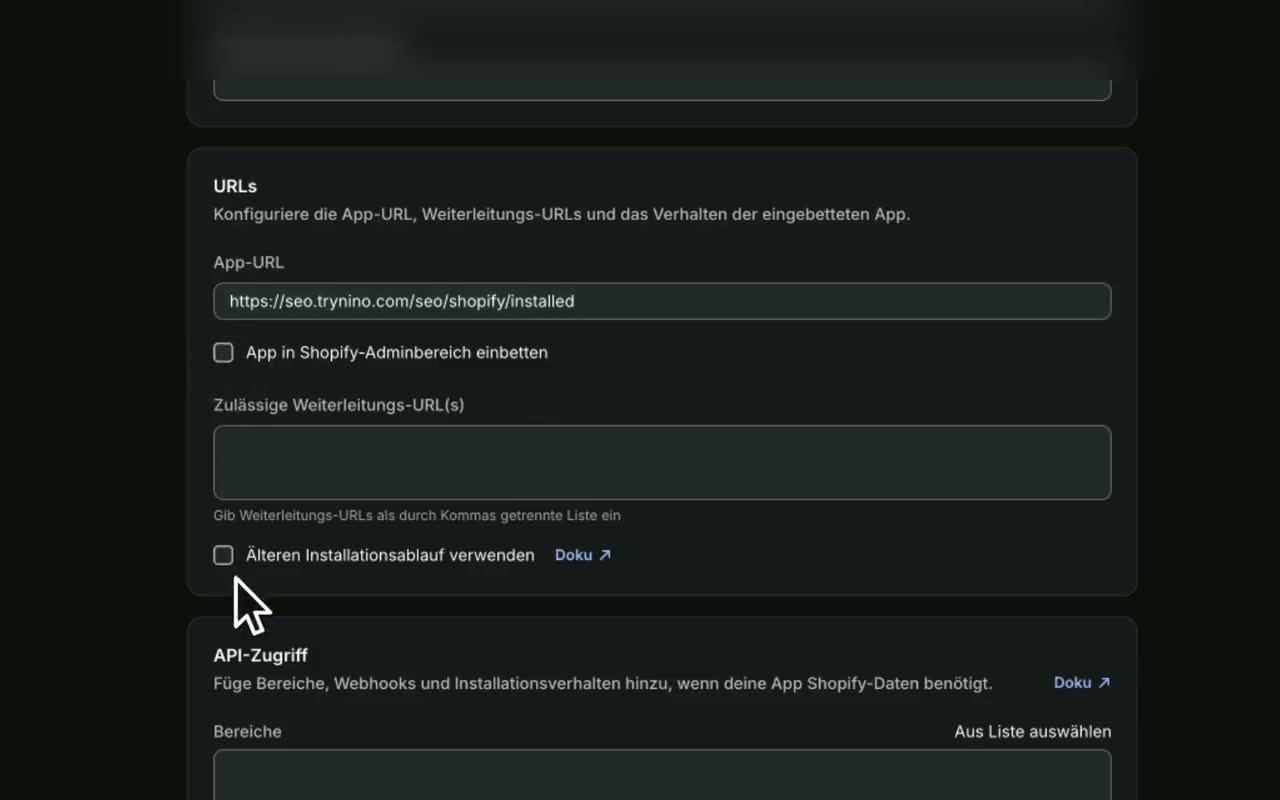
Dasselbe Formular – zwei Dinge einfügen, einen Haken entfernen. Beides kopieren Sie mit einem Klick aus Nino.
Unter Scopes einfügen: write_content,write_files,read_products
Unter App URL den Eintrag https://example.com löschen und die Adresse einfügen, die Nino Ihnen in diesem Schritt anzeigt.
Das Häkchen bei Embed app in Shopify admin entfernen (es ist schon angehakt).
Use legacy install flow ohne Häkchen lassen – ist es angehakt, lässt sich die App nicht installieren.
Alles andere leer lassen und auf Create app (oben rechts) klicken.
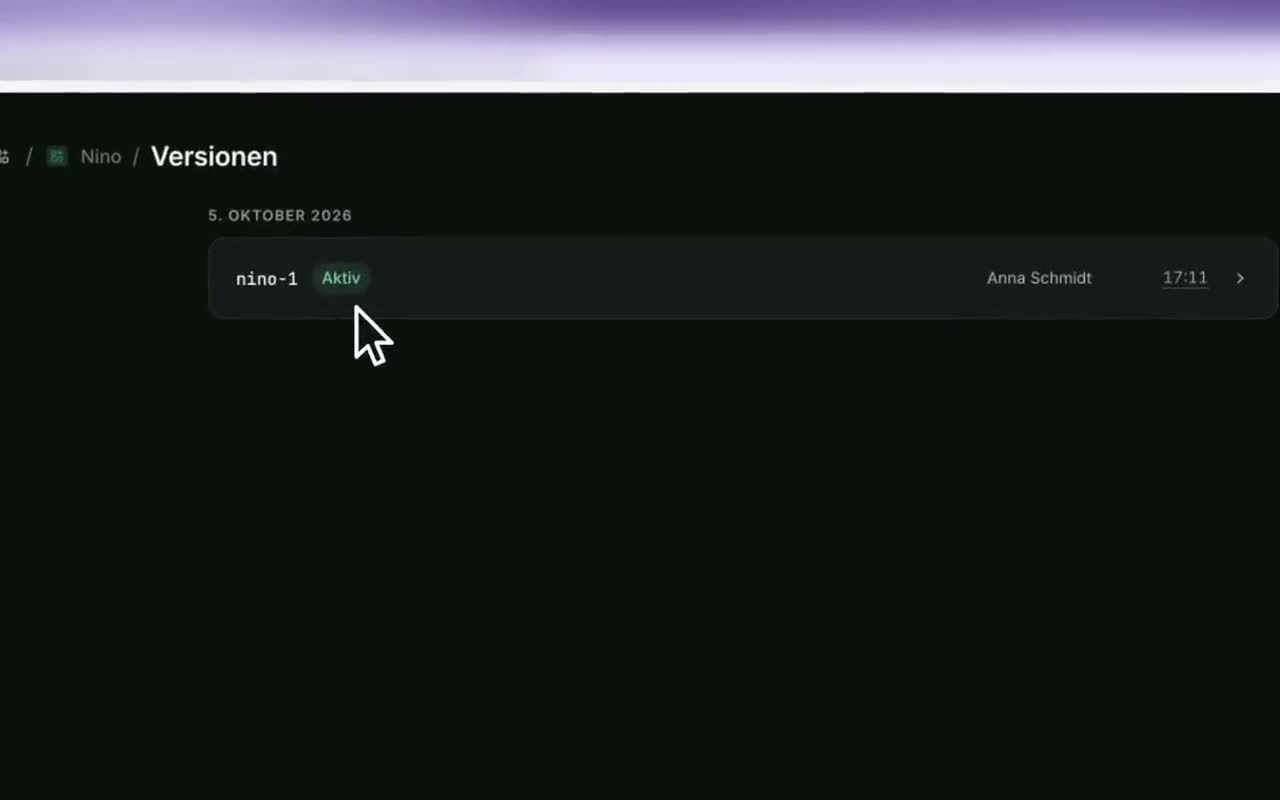
Sie sehen diese Felder nicht? Klicken Sie im Menü der App auf Versions › New version.
App freigeben
Nach Create app öffnet sich ein kleines Fenster Release version. Lassen Sie Description leer und klicken Sie auf Release. In Ihrem Shop ändert sich noch nichts.
App in Ihrem Shop installieren
Klicken Sie im linken Menü unter Nino auf Overview.
Klicken Sie in der Karte Installs auf Install app (öffnet sich in einem neuen Tab).
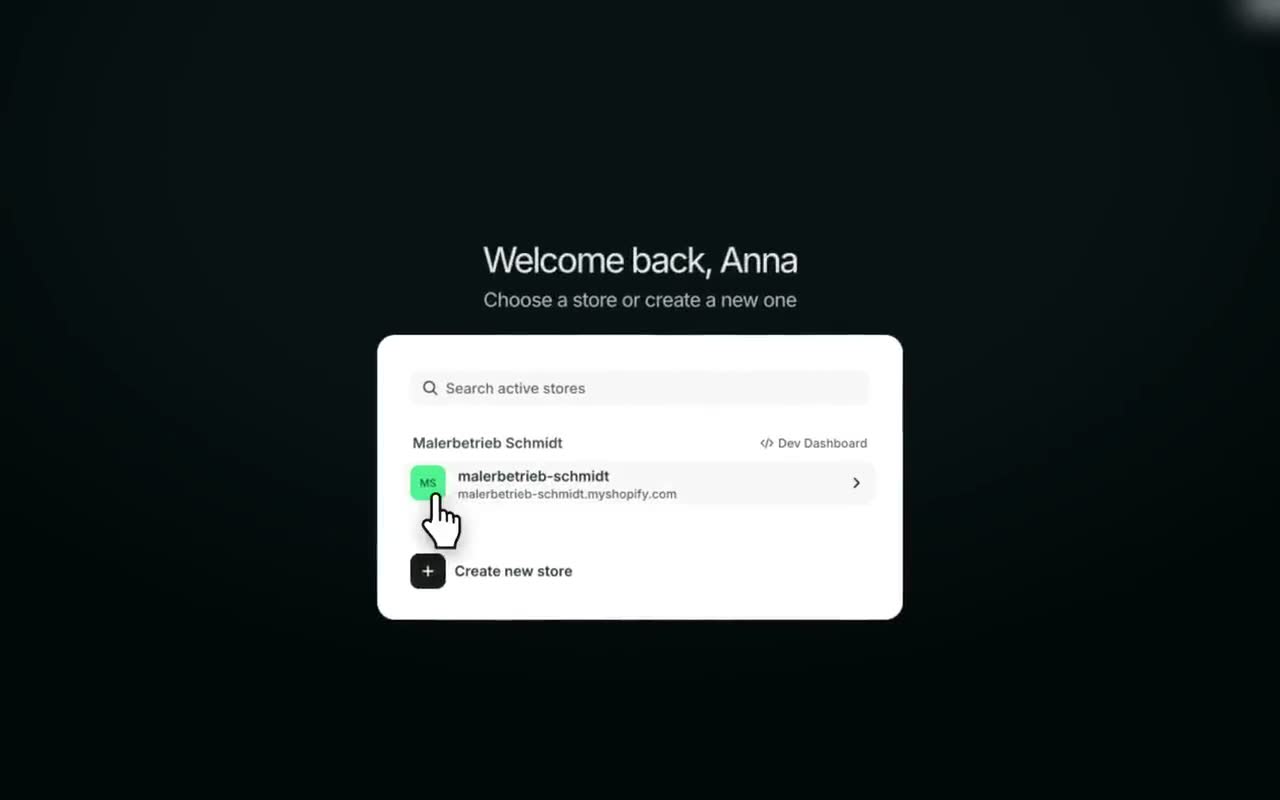
Klicken Sie auf Ihren Shop und dann auf Install.
Ihr Shop steht nicht in der Liste? Dann wurde die App in einer anderen Organisation erstellt. Gehen Sie zurück zu Schritt 2, starten Sie in Einstellungen › Apps Ihres Shops und erstellen Sie sie neu.
Ihre zwei Schlüssel finden
Nino braucht zwei Schlüssel aus Ihrer App: die Client ID und das Client Secret. Das passiert wieder im Dev Dashboard – nicht in den Einstellungen Ihres Shops.
Öffnen Sie Ihre App Nino und klicken Sie im linken Menü auf App settings (manchmal heißt der Punkt nur Settings; in der deutschen Ansicht App-Einstellungen). Die Schlüssel heißen dort Client ID und Client Secret – auf Deutsch Client-ID und Client-Schlüssel.
Lassen Sie diese Seite offen – beide Schlüssel kopieren Sie im nächsten Schritt.
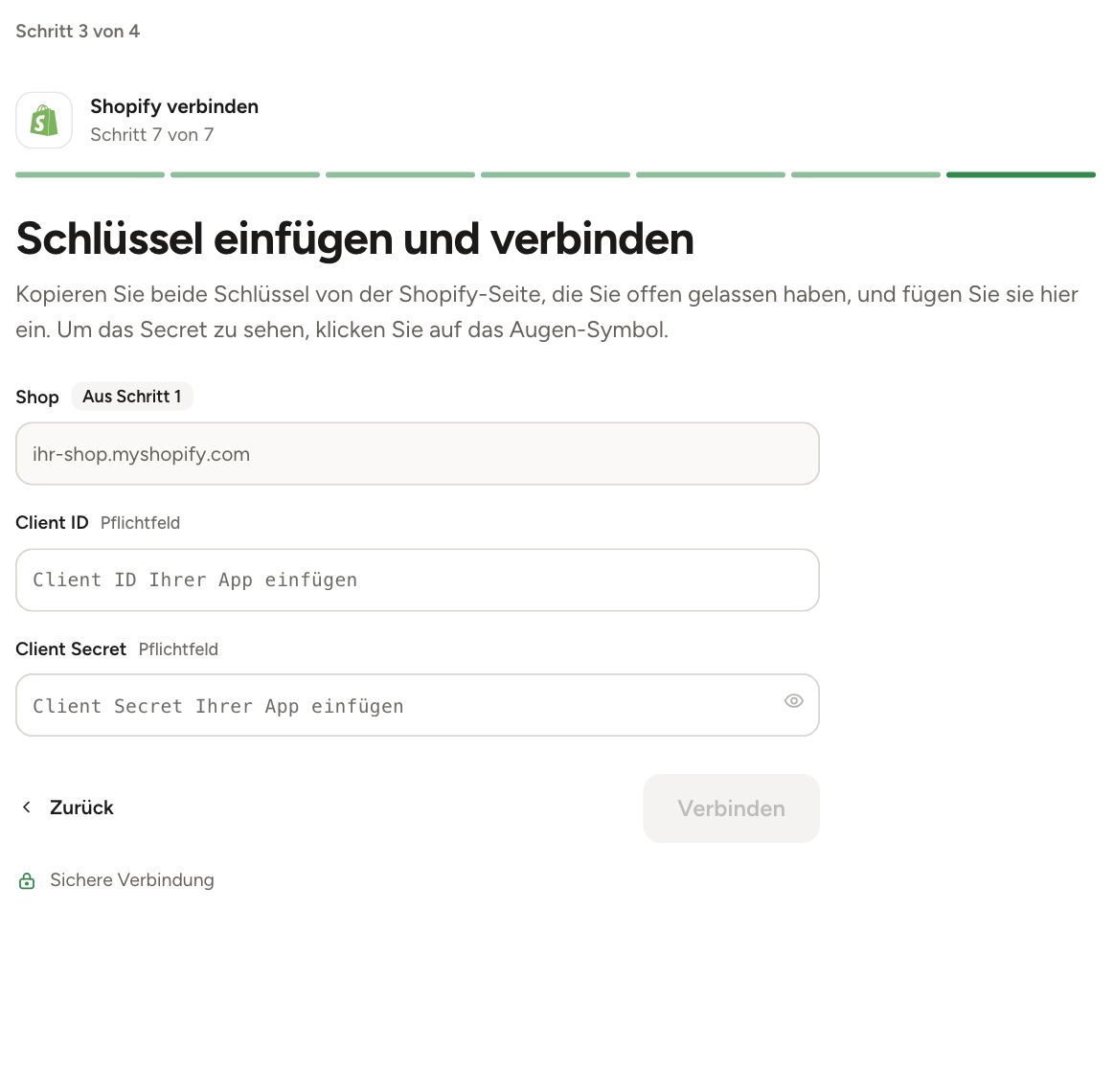
Schlüssel einfügen und verbinden
Kopieren Sie beide Schlüssel von der Shopify-Seite und fügen Sie sie in Nino ein. Um das Secret zu sehen, klicken Sie auf das Augen-Symbol. Dann Verbinden.
Nino meldet, dass eine Berechtigung fehlt? Prüfen Sie in Schritt 3 die Scopes, geben Sie eine neue Version frei und bestätigen Sie die Berechtigung im Shop.
Ihr Shop hat noch keinen Blog? Kein Problem – Nino bietet Ihnen beim Verbinden an, einen Blog anzulegen.
Antworten Sie einfach auf eine unserer E-Mails oder schreiben Sie an [email protected]. Wir helfen Ihnen persönlich – auch beim Einrichten.
